~/xiaodu/projects/screenflowy-snap $ open -a "ScreenFlowy Snap"
让每一张截图,都像一张海报。
完全免费的 Mac 截图美化工具:一个快捷键截好,背景、圆角和阴影已经配好;滚动长截图、标注、打码和识别文字,都在菜单栏里。
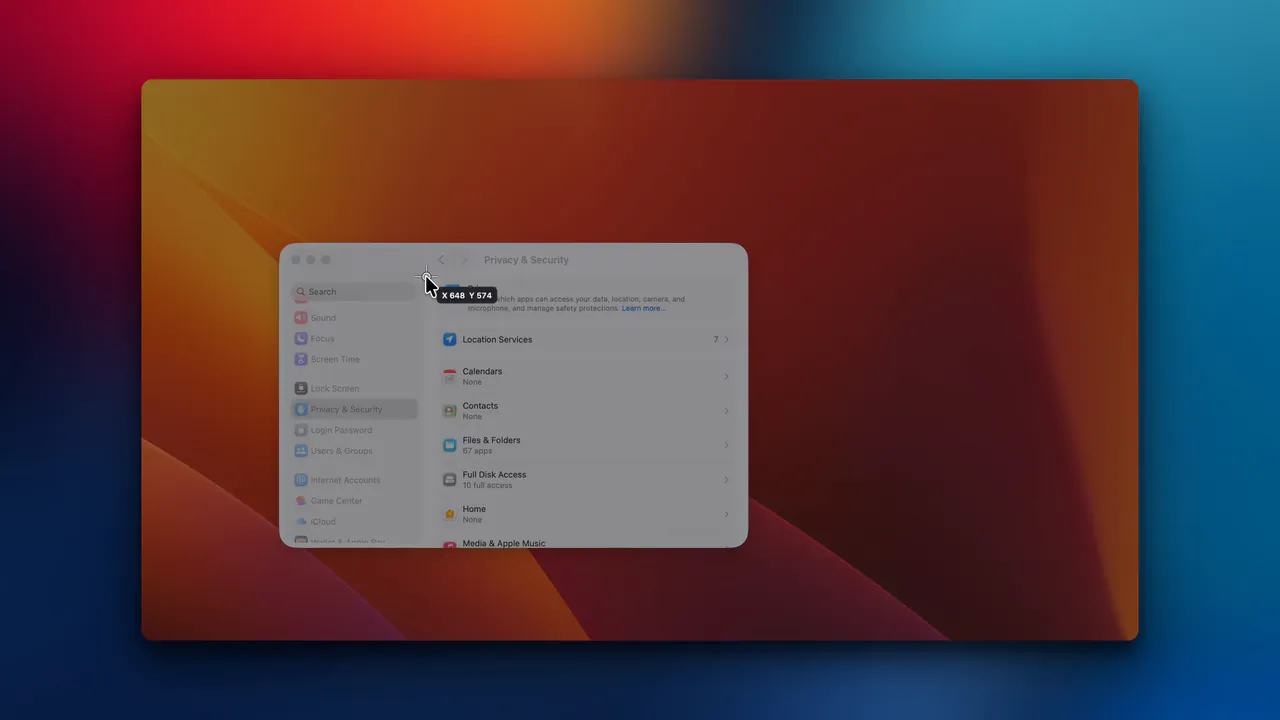
滚动截图
框一次区域,往下滚,Snap 边滚边拼。整页网页、长篇聊天、文档和代码,最后都是一张干净完整的长图。
吸顶的导航栏只保留一份,页面上正在播放的视频,也不会把长图拼乱。
使用指南滚动长截图 →
样式 · 背景 · 标注
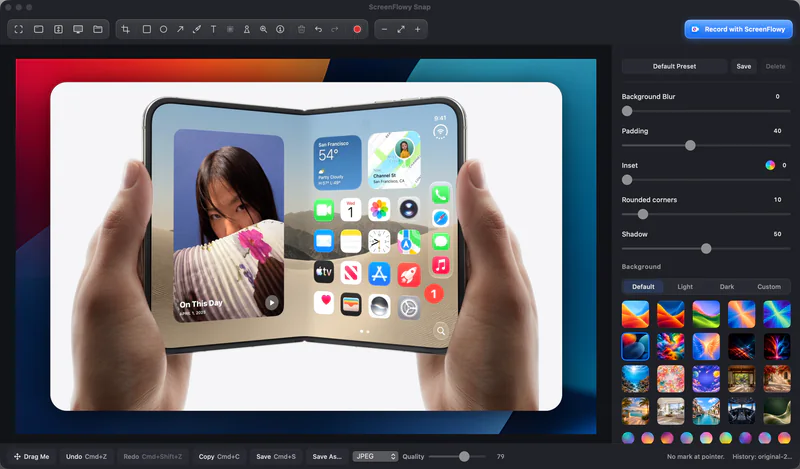
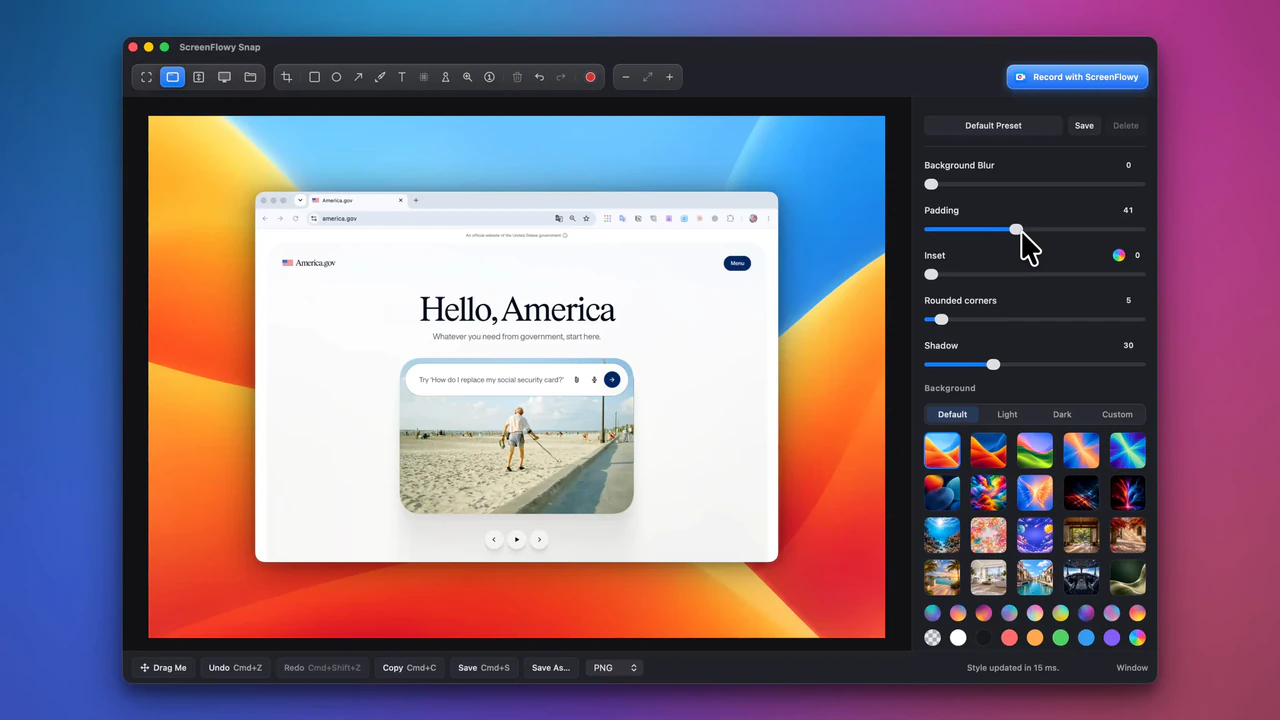
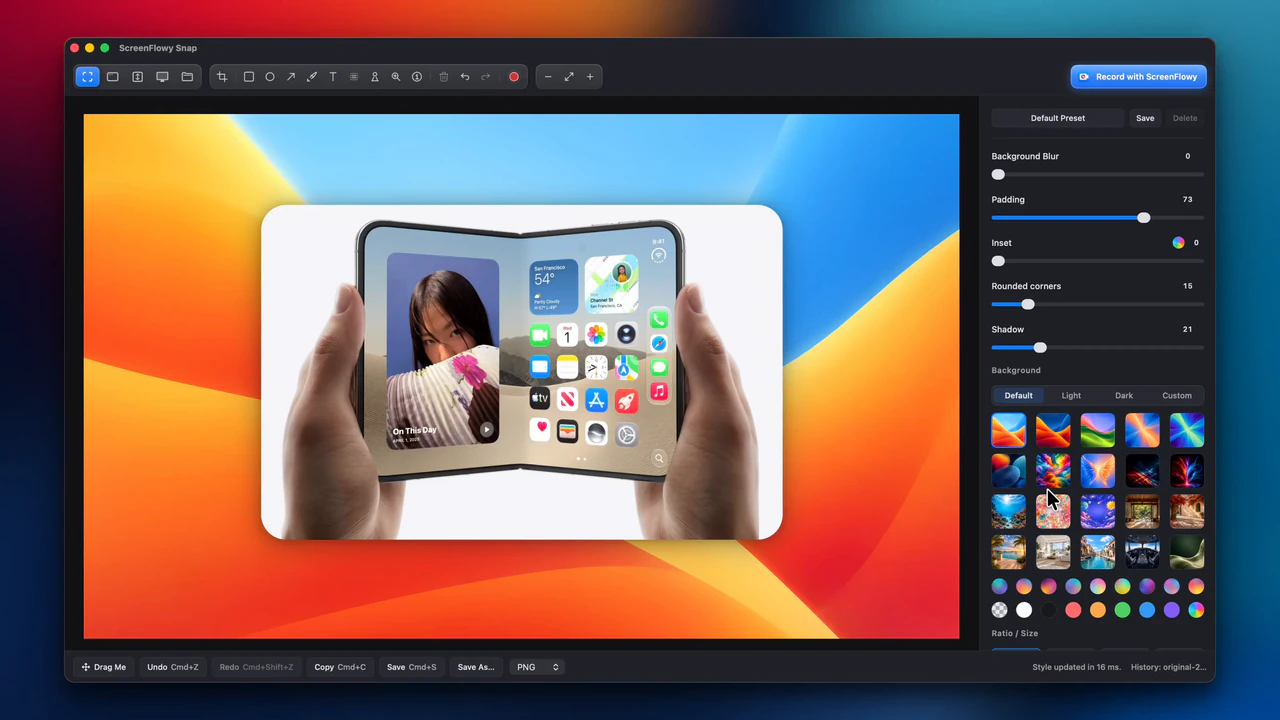
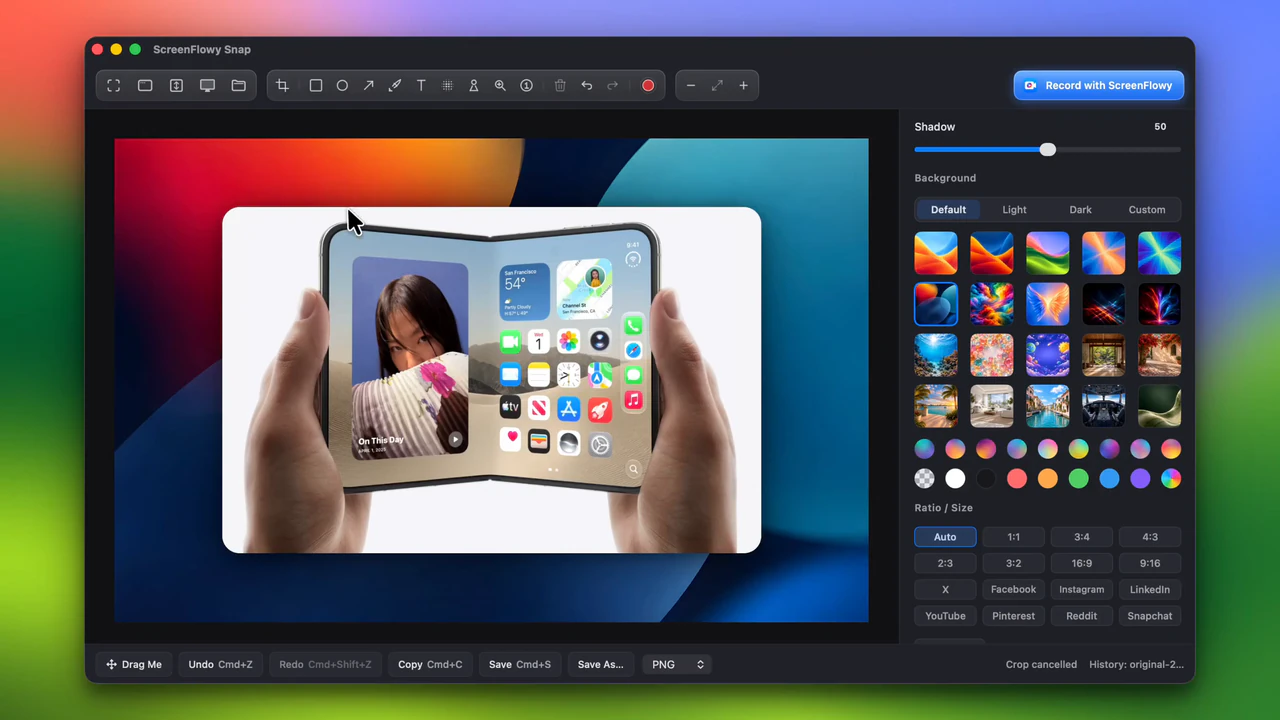
拖动滑块,边距、圆角、阴影和背景模糊立刻跟着变;点一下背景,壁纸、纯色或你自己的图片马上铺好;再从工具栏挑一样,箭头、方框、序号、打码,画上去就能发。
使用指南背景、圆角与阴影 →使用指南水印与社交尺寸 →
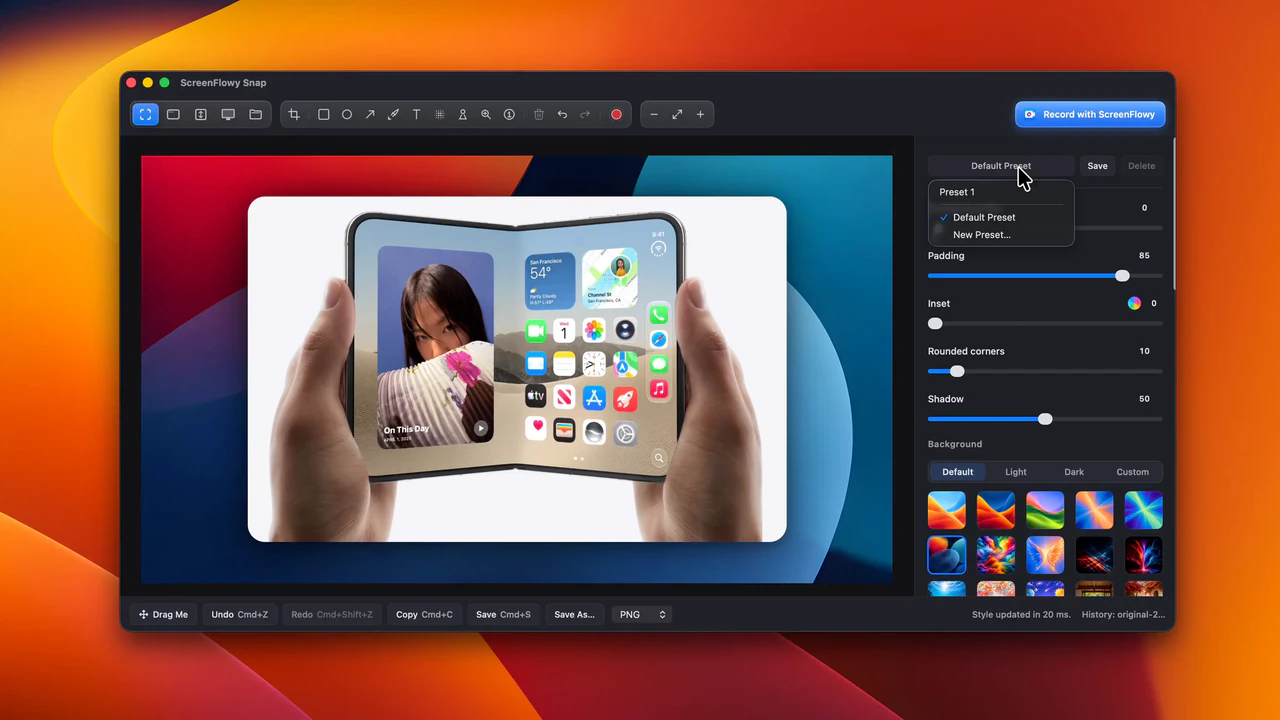
边距、内边距、圆角、阴影和背景模糊,拖动滑块时截图实时跟着变。内边距的颜色会自动取自截图边缘,看起来就像截图本身往外延伸了一圈。
内置精选壁纸分成默认、浅色、深色三组,还有纯色和渐变,也能直接用你自己的图片。画布比例和常用社交平台的尺寸,也在这里一键切换。
裁剪、方框、箭头、画笔、文字、序号,让重点一眼就能看到;打码可选像素化、模糊或纯色,聚光灯压暗四周,放大镜放大细节,打过码的地方在放大镜里也照样盖着。画完的每一笔,都还能拖动和调整。
尺寸 · 署名 · 导出
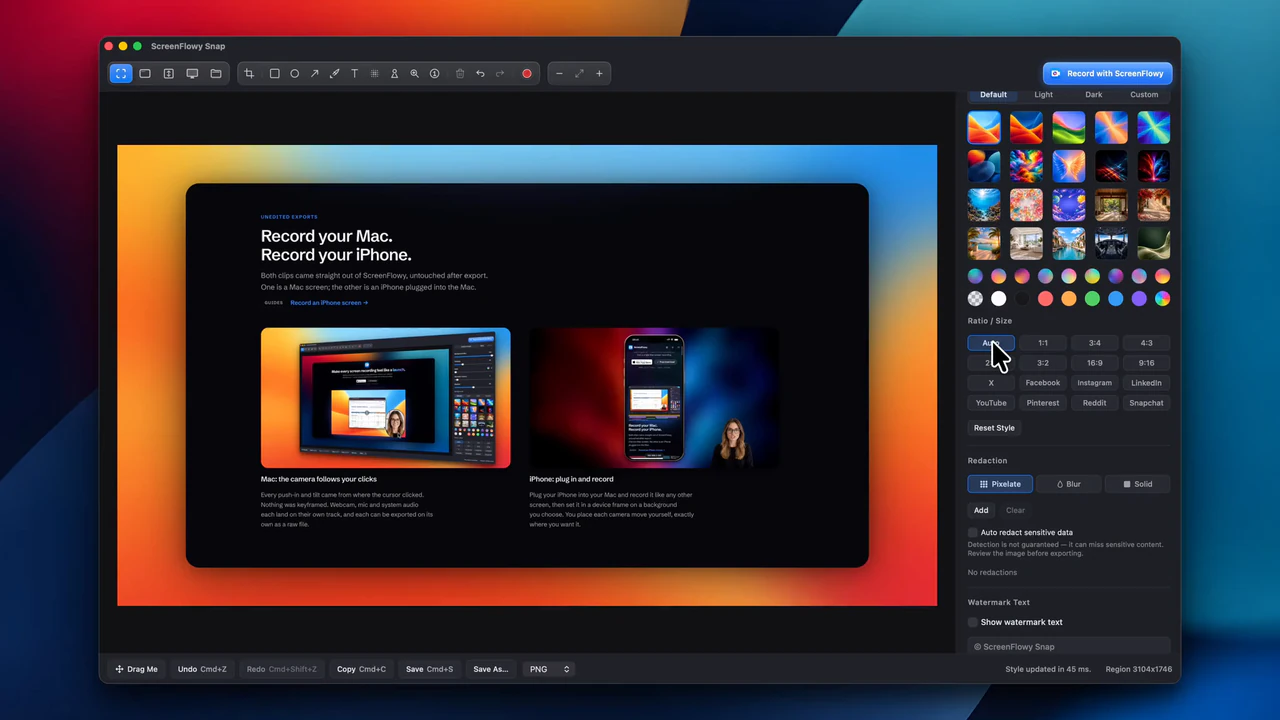
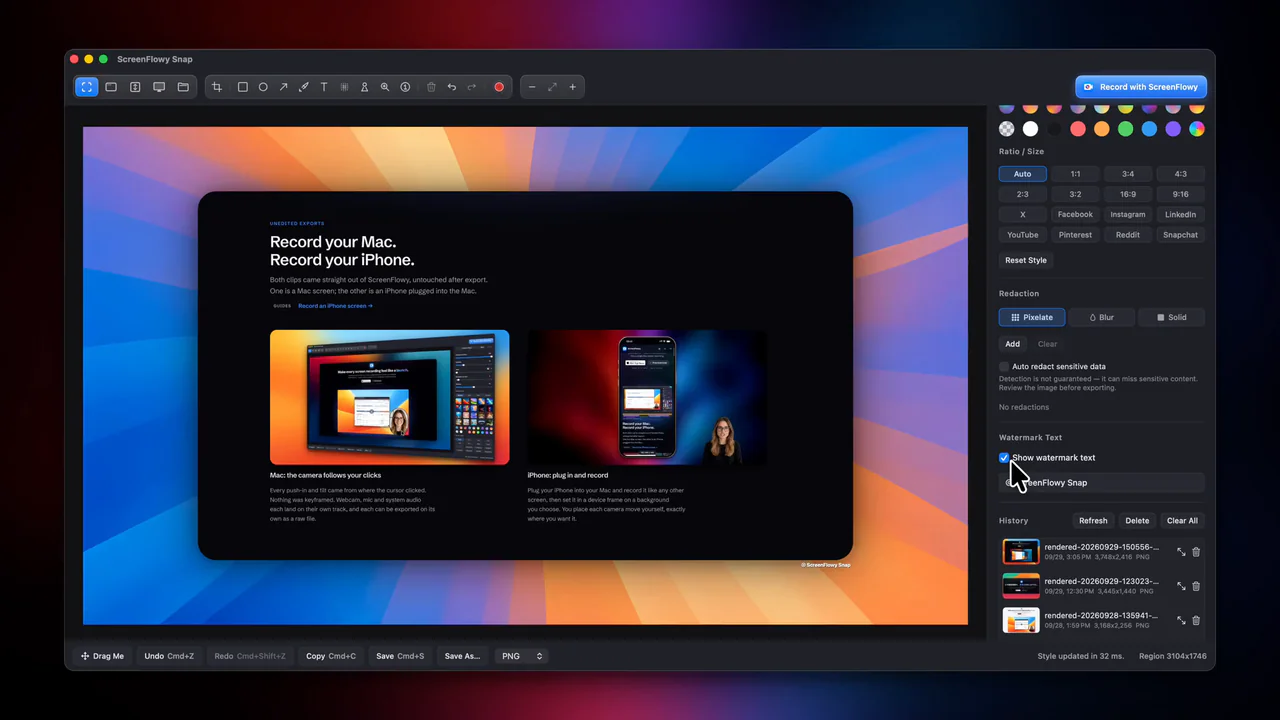
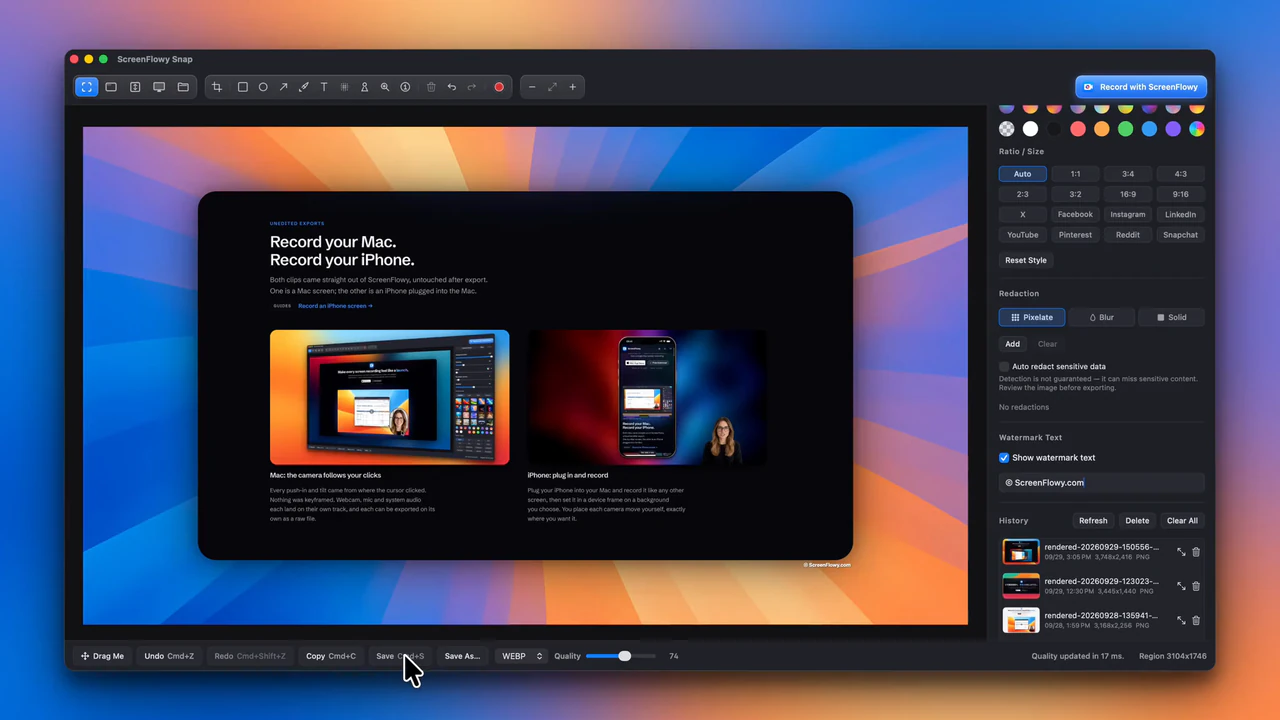
点一下尺寸,画布就换成需要的比例,截图完整居中、清晰度不打折;打开水印,每张图都带上你的署名,做过的图随时从历史里找回来;最后选好格式,一键保存。
自动、方形、横竖各种比例,还有常用社交平台的推荐尺寸,点一下就换好。截图始终完整地居中摆放,不会被裁掉;截图本身比尺寸更大时,画布会跟着放大,清晰度不打折。
打开水印,每张导出的图都会在角落带上你的署名,文字随你改。做过的图会自动存进历史记录,点一下就能重新打开,原来的样式和标注都在,接着改就行。
PNG、JPEG、WebP 在底栏一键切换,选 JPEG 或 WebP 时还能拖动质量滑块,在清晰度和文件大小之间取舍。按 ⌘S 直接存进默认文件夹,也可以另存为、复制,或者直接把图拖出窗口。
预设 · 拖拽
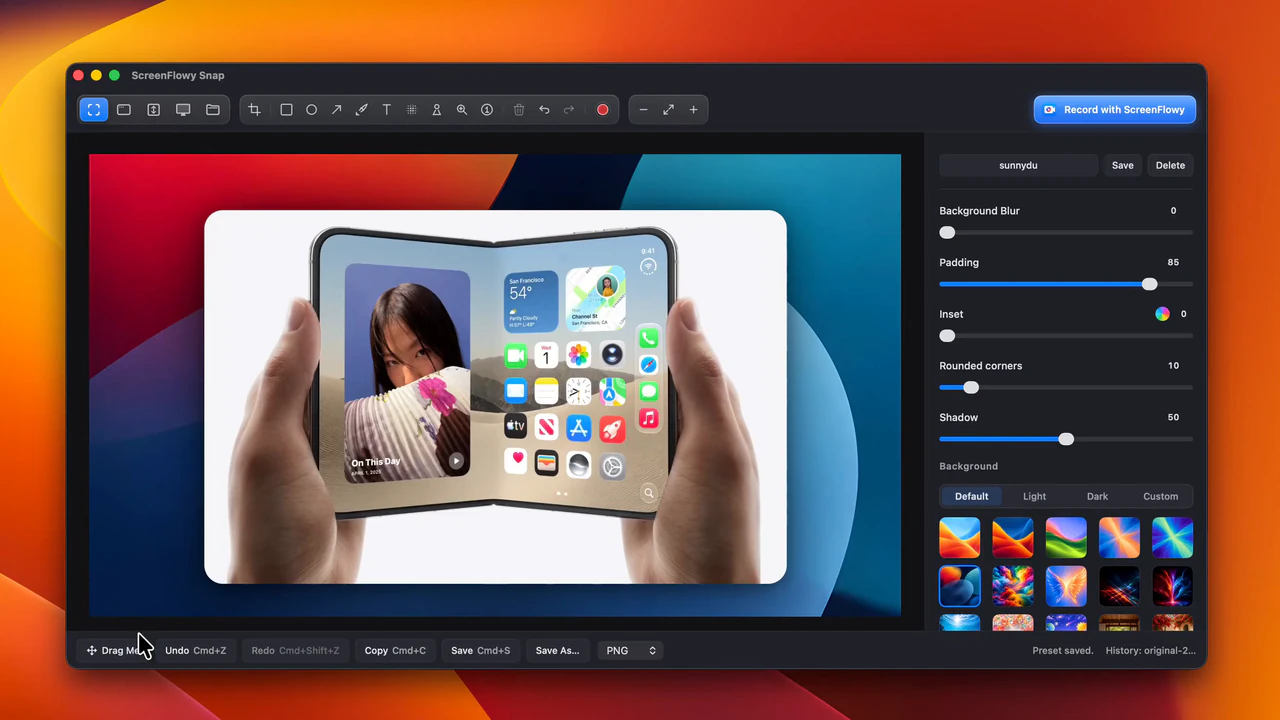
把喜欢的整套样式存成预设,下一张截图点一下就是同样的样子;做好的图按住就能拖进聊天窗口、文档或桌面,不用先保存再去找文件。
比例和尺寸、背景、边距、圆角、阴影、背景模糊,连水印署名一起,整套存成一个预设。下一张截图点一下就套上,每张图的风格都统一。
按住底栏的「拖拽」,把成品直接拖进聊天窗口、邮件、文档,或者放到桌面上变成一个文件,不用先存再去找。
三步搞定
第 01 步
在任何应用里按下 ⇧⌘A,框出想截的那一块;截窗口、截整屏也各有快捷键,长页面就用滚动截图。
第 02 步
截图直接进编辑器,背景、圆角、阴影都已经配好。想换个样子,点一下预设;要标重点、盖隐私,从工具栏里挑一个就能画。
第 03 步
按 ⌘C 复制,粘进聊天窗口就能发;按 ⌘S 存进默认文件夹;或者直接把图拖进文档、邮件或者桌面。
标注工具
八种颜色,一点就换;画上去的每一笔,都能拖动、调整、撤销。
使用指南截图标注与打码 →
把要看的那一块框出来,一眼就能找到。
圈住一个按钮、一个数字,比矩形更柔和。
直接指到重点上,画完两头还能再拖。
随手圈、随手划,一松手,线条自动变顺。
点一下就能打字,双击还能接着改。
像素化、模糊、纯色块三选一;还能自动找出敏感信息,先替你盖上。
压暗四周,只留一处亮着,目光自然落过去。
把小字就地放大;打过码的地方,放大了也看不见。
点一下放一个 1、2、3;删掉一个,后面的自动重排。
ScreenFlowy 录制你的屏幕,把每一次点击自动变成一次电影级运镜。